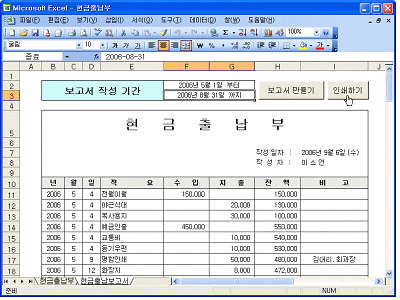
고서 작성 기간을 새로 지정하고 [보고서 만들기] 단추를 클릭합니다. 그런 다음 [인쇄하기] 단추를 클릭합니다.
15) 인쇄 미리 보기가 실행되면 [닫기] 단추를 클릭해서 인쇄 미리 보기를 종료합니다. 여러 페이지가 인쇄되는 경우 [다음] 단추를 클릭해서 각 페이지의 인쇄 모양을 확인할 수 있습니다.

16) ‘인쇄하기’ 매크로가 무사히 실행되었으면 [K] 열 머리글부터 [L] 열 머리글까지 드래그하여 두 개의 열을 블록으로 지정합니다. 그런 다음 마우스 오른쪽 버튼을 누르고 [숨기기] 메뉴를 선택합니다. 이렇게 임시 계산 영역으로 사용한 열을 화면에서 숨기면 현금출납보고서의 작성이 모두 끝납니다.