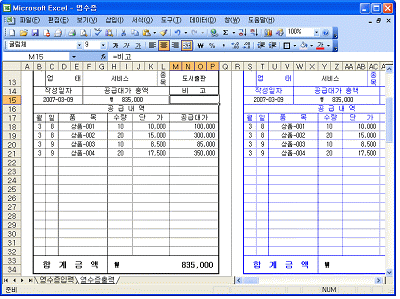
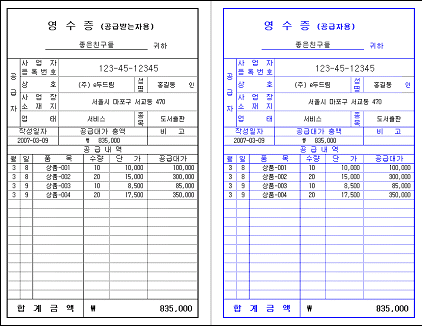
<미리보기1>
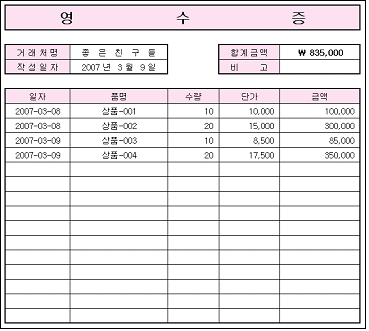
<미리보기2>
1) 거래내역 입력하고 이름 만들기
* 이름 만들기
[영수증입력] 워크시트는 [영수증출력] 워크시트의 영수증 양식을 완성하기 위해 필요한 기본 정보를 입력하기 위한 것이다. 영수증에 나타낼 데이터를 입력하고 나중에 영수증으로 이 데이터를 가져가는 수식을 만들 때 사용할 이름을 정의하는 과정을 수행한다.
① [C4]셀에 거래처명, [C5]셀에 작성일자를 입력한다. [C5]셀은 날짜 표시 형식이 미리 설정되어 있다.
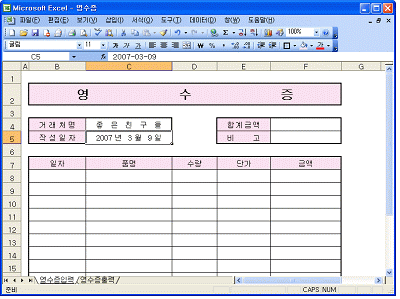
② [B8:B22]에는 거래일자, [C8:C22]에는 품명, [D8:D22]에는 수량, [E8:E9]에는 단가를 입력한다.
③ [F8:F22]를 블록으로 지정하고 =IF(OR(D8="",E8=""),"",D8*E8)을 입력한 다음 [Ctrl+Enter]를 눌러 금액을 계산한다.

|
OR 함수 |
OR(조건1,조건2,...)
지정한 조건 중 하나 이상이 참이면 OR 함수의 결과는 TRUE가 된다. 모든 조건이 거짓일 때 OR 함수의 결과는 FALSE가 된다. |
|
수식 분석 |
OR(D8="",E8="")
수량(D8)이 비어 있거나 단가(E8)가 비어 있으면 TRUE를 반환한다. 수량과 단가가 모두 입력되어 있을 때 FALSE를 반환한다.
=IF(OR,"",D8*E8)
OR 함수의 결과가 TRUE이면 공백(“”)을 표시하고, OR 함수의 결과가 FALSE이면 즉, 수량과 단가가 모두 입력되어 있으면 수량(D8)과 단가(E8)를 곱해서 금액을 계산한다. |
④ [F4]셀에 =SUM(F8:F22)를 입력해서 금액을 합계를 계산한다. [F5]셀에 필요할 경우 비고 내용을 임의로 입력한다. 여기서는 아무 것도 입력하지 않았다.
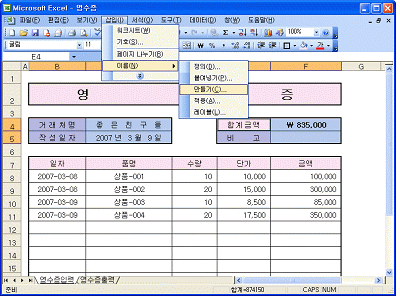
⑤ [B4:C5]를 블록으로 지정하고 [Ctrl]을 누른 상태에서 [E4:F5]를 블록으로 지정한다. 그런 다음 [삽입]→[이름]→[만들기] 메뉴를 선택한다.
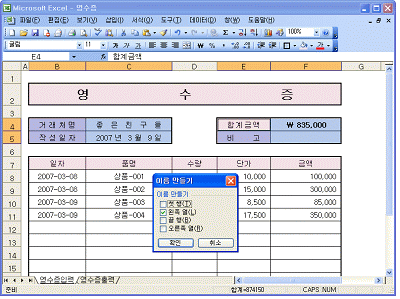
⑥ [이름 만들기] 대화상자에서 [왼쪽 열] 항목만 선택하고 [확인]을 클릭한다. 이렇게 하면 왼쪽 열의 텍스트가 오른쪽 셀을 가리키는 이름으로 정의된다.
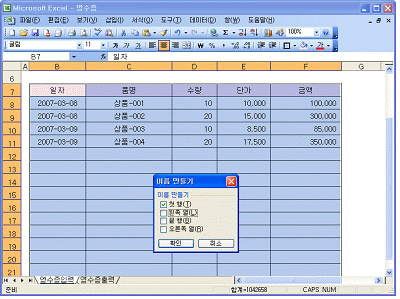
⑦ [B7:F22]를 블록으로 지정하고 [삽입]→[이름]→[만들기] 메뉴를 선택한다.
⑧ [이름 만들기] 대화상자에서 [첫 행] 항목만 선택하고 [확인]을 클릭한다. 이렇게 하면 각 열의 이름이 첫 행에 있는 텍스트로 정의된다.
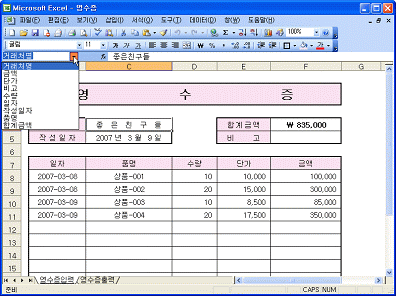
⑨ [이름 상자]의 화살표 단추를 클릭하면 [만들기] 명령으로 정의한 이름 목록을 확인할 수 있다. 이름 목록에서 하나를 클릭하면 해당 이름이 참조하는 셀 또는 셀 범위가 블록으로 선택된다.
2) 공급받는자용 영수증 구성하기
* INDEX 함수로 셀 값 가져오기
[영수증입력] 워크시트에 입력한 내용을 [영수증출력] 워크시트의 공급받는자용 영수증 양식으로 가져오기 위해 INDEX 함수를 사용한다. INDEX 함수는 행과 열 번호를 지정해서 범위에서 특정 셀 값을 가져올 때 사용한다.
① [영수증출력] 워크시트의 [E6]셀에 =거래처명을 입력한다. 그러면 [거래처명]으로 이름을 정의해 놓은 [영수증입력] 워크시트의 [C4]셀에 입력한 값이 그대로 표시된다.
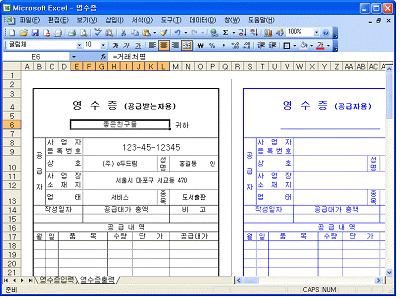
② 사업자 등록번호와 상호, 성명 등 공급자 정보는 공급받는자용 영수증에 직접 입력하는 것으로 한다.
③ [B15]셀에 =작성일자, [F15]셀에 =합계금액, [M15]셀에 =비고를 입력해서 각각 미리 이름을 정의해 놓은 셀 값을 그대로 가져와 표시한다. 만약에 해당 셀에 데이터가 입력되어 있지 않으면 결과는 ‘0’으로 표시된다.

④ [B18:C32]를 블록으로 지정하고 =INDEX(일자,ROW(A1))을 입력한 다음 [Ctrl+Enter]를 누른다.

|
ROW 함수 |
ROW(참조)
지정한 참조의 행 번호를 구한다. 참조를 생략하면 ROW 함수를 입력한 셀의 행 번호를 구한다. |
|
INDEX 함수 |
INDEX(범위,행,열)
주어진 범위에서 지정한 행, 열 번호에 해당되는 특정 셀 값을 구한다.
INDEX(범위,번호)
범위가 하나의 행이나 하나의 열로 구성되어 있는 경우 주어진 범위에서 번호에 해당하는 셀의 값을 구한다. |
|
수식 분석 |
ROW(A1)
[A1]셀의 행 번호 1을 구한다. [B18]셀에서는 ROW(A1)이지만 [B19]셀에서는 ROW(A2)가 되므로 행 번호 2를 구한다.
=INDEX(일자,ROW(A1))
[일자] 범위에서 ROW 함수로 구한 값에 해당하는 위치의 셀 값을 구한다. [B18]셀에서는 ROW의 값이 1이므로 [일자] 범위에서 1번째에 있는 셀 값, [B19]셀에서는 ROW의 값이 2이므로 [일자] 범위에서 2번째에 있는 셀 값을 가져온다. |
⑤ [B18:B32]를 블록으로 지정하고 [서식]→[셀] 메뉴를 선택해서 [셀 서식] 대화상자를 나타낸다. [표시 형식] 탭에서 [범주]를 [사용자 지정]으로 선택하고, [형식]에 M을 입력한 다음 [확인]을 클릭한다. 그러면 가져온 일자의 월만 표시할 수 있다.
⑥ [C18:C32] 영역에는 같은 방법을 사용하여 사용자 지정 형식 D를 지정한다. 그러면 가져온 일자의 일만 표시된다.
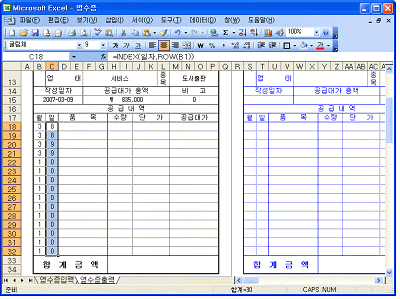
⑦ 품목과 수량, 단가, 공급대가도 INDEX 함수와 ROW 함수를 사용해서 가져온다. 각 영역에 다음과 같이 수식을 입력한다.
|
품목 |
[D18:D32] |
=INDEX(품명,ROW(A1)) |
|
수량 |
[H18:H32] |
=INDEX(수량,ROW(A1)) |
|
단가 |
[J18:J32] |
=INDEX(단가,ROW(A1)) |
|
공급대가 |
[M18:M32] |
=INDEX(금액,ROW(A1)) |
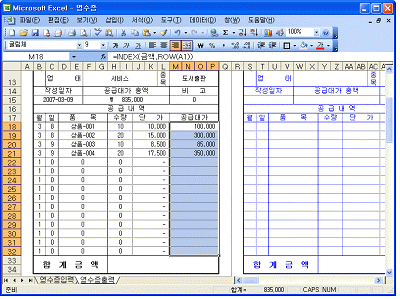
⑧ [H33]셀에 =합계금액을 입력해서 [합계금액] 셀의 값을 그대로 가져와 표시한다.

3) 공급자용 영수증 구성하기
* 연결하여 붙여넣기
공급자용 영수증의 모든 내용은 공급받는자용 영수증과 동일해야 한다. ‘=셀주소’ 형태의 수식을 이용하면 공급받는자용 영수증의 각 셀에 있는 값을 공급자용 영수증의 각 셀에 그대로 가져와 표시할 수 있다.
① [V6]셀에 =E6을 입력해서 공급받는자용에 있는 거래처명을 그대로 가져와 표시한다.
② 공급자 정보도 같은 형식의 수식을 이용해서 가져올 수 있다. 다음과 같이 각 셀에 수식을 입력한다.
|
셀 |
수식 |
셀 |
수식 |
셀 |
수식 |
|
[W8] |
=F8 |
[W10] |
=F10 |
[AD10] |
=M10 |
|
[W11] |
=F11 |
[W13] |
=F13 |
[AD13] |
=M13 |
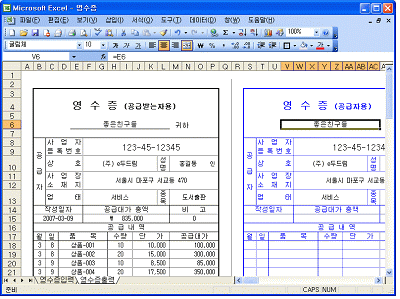
③ [B15:M15]를 블록으로 지정하고 [Ctrl+C]를 눌러 복사한다.
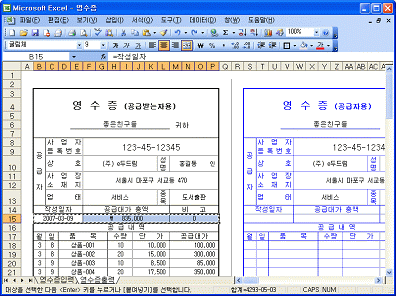
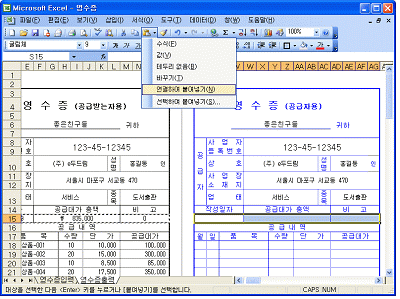
④ [S15:AD15]를 블록으로 지정하고  [붙여넣기] 아이콘의 화살표를 누른 다음 [연결하여 붙여넣기]를 선택한다. 그러면 각 셀에 =B15, =F15, =M15 형태의 수식이 입력되어 각 셀의 값을 가져와 표시한다.
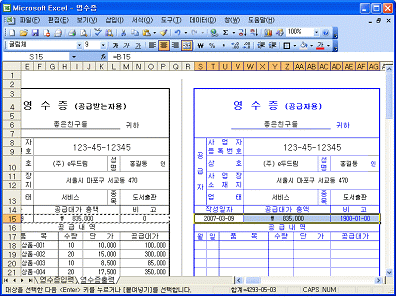
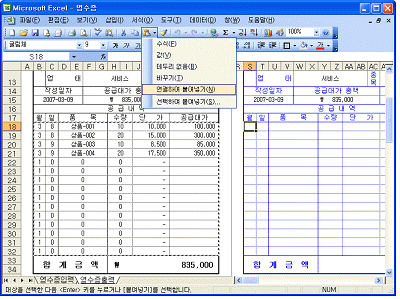
⑤ 일자, 품목, 단가, 공급대가도 [연결하여 붙여넣기] 기능으로 한 번에 수식을 입력할 수 있다. [B18:M32]를 블록으로 지정하고 [Ctrl+C]를 눌러 복사한다.
⑥ [S18]셀에서  [붙여넣기] 아이콘의 화살표를 누른 다음 [연결하여 붙여넣기]를 선택한다.

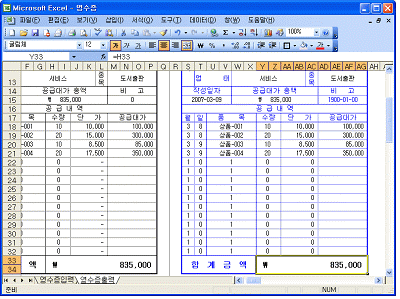
⑦ 마지막으로 [Y33]셀에 =H33을 입력해서 합계를 가져와 표시한다.
4) 조건부 서식으로 0값 숨기기
* 이동 옵션 사용하기
INDEX 함수로 셀 값을 가져올 경우 원본 셀이 비어 있으면 INDEX 함수의 결과가 0으로 나타난다. 이렇게 표시된 셀에서 0값을 숨기기 위해 조건부 서식을 이용할 것이다.
① [편집]→[이동] 메뉴를 선택해서 [이동] 대화상자를 나타낸 다음 [옵션]을 클릭한다.
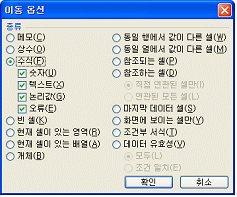
② [이동 옵션] 대화상자에서 [수식] 옵션을 선택하고 [확인]을 클릭한다. 그러면 워크시트에서 수식이 들어 있는 모든 셀이 자동으로 선택 상태가 된다.
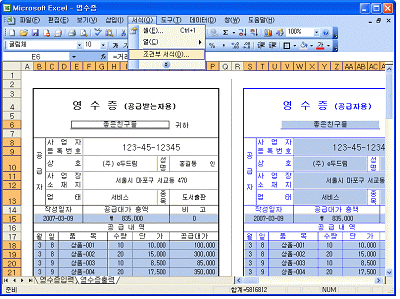
③ [서식]→[조건부 서식] 메뉴를 선택해서 [조건부 서식] 대화상자를 나타낸다.
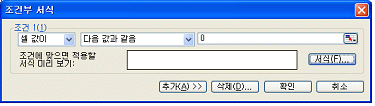
④ [셀 값이], [다음 값과 같음]으로 지정하고 0을 입력한 다음 [서식]을 클릭한다.
⑤ [셀 서식] 대화상자의 [글꼴] 탭에서 [색]을 흰색으로 지정하고 [확인]을 클릭한다.
⑥ [조건부 서식] 대화상자에서 다시 [확인]을 클릭하면 수식의 결과가 0값일 때 글꼴 색이 흰색으로 설정되어 실제 화면에는 아무 것도 없는 것처럼 보이게 된다.