회원가입 공지사항
로그인
비밀번호
엑셀 자동화 서식
엑셀 자동화 기술 방법
엑셀 실무활용 팁
맞춤서식 제작
 회원 방문 수    52,838,020 명  
 접속 인원 수    3,602 명  
  홈 > 엑셀자동화기술 > 엑셀자동화 서식    

  서 식 명 입력된 개인정보로 DM 라벨 출력하기
  조회/다운 6,122 / 711
  다운로드 로그인하신 후 다운로드할 수 있습니다(유료회원 용 제외).
  서식설명 [유료회원] 용
회사명, 담당자, 직위, 주소, 우편번호, 전화전호, 팩스 등의 개인정보가 입력된 시트에서 라벨로 인쇄할 시작 위치와 끝 위치를 지정하여 라벨을 프린터로 출력할 수 있는 자동화 서식입니다.
2019년 급여대장 및 급여명세서
2018년 급여대장 및 급여명세서
2017년 급여대장 및 급여명세서
2016년 급여대장 및 급여명세서
2014년 급여대장 및 급여명세서
명함관리(고객, 거래처) V2…
2010년 귀속분 연말정산자동…
급여대장 및 급여명세서(엑셀 …
초간편 명함관리
2007년 연말정산 (엑셀 2…

    서식 사용법

※ 매크로 보안 수준이 [보통]으로 설정되어 있어야 하며 파일을 열 때 매크로를 포함해서 열어야 실행할 수

    있습니다. [도구]-[매크로]-[보안]에서 보안 수준으로 [보통]으로 지정하세요.


DM라벨출력_2.xls 파일은 다음과 같은 시트로 구성되어 있습니다.


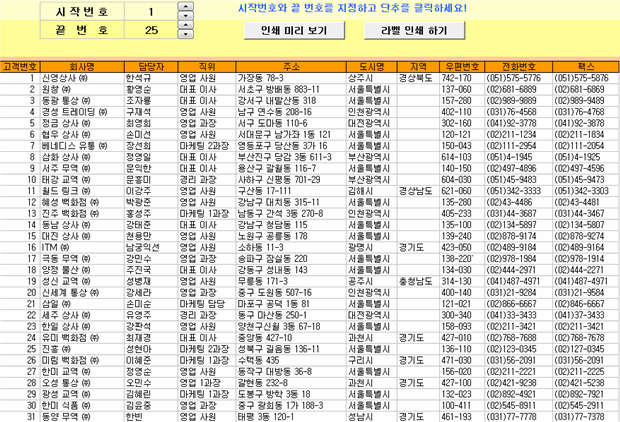
☞ [Customers] 시트

    고객의 정보를 입력해 놓는 시트입니다. 입력한 고객 중 특정한 고객에게 DM을 보낼 때는 고객의 시작번호와

    끝번호를 직접 입력하거나 스핀 버튼을 눌러 설정한 후 [인쇄 미리 보기] 버튼을 클릭하면 총 몇 페이지가

    출력된다는 메시지를 표시하고 [확인] 버튼을 누르면 출력되는 모양을 확인할 수 있습니다. [라벨 인쇄하기]

    버튼을 누르면 프린터로 인쇄됩니다. 한 번에 인쇄할 수 있는 라벨 개수는 최대 30,000개까지 입니다.


☞ [라벨출력] 시트

    출력되는 라벨의 모양을 미리 확인할 수 있는 시트입니다.  [Customers] 시트에 지정한 시작번호와 끝번호

    사이의 고객이 표시됩니다. 인쇄할 고객의 마지막 페이지에 인쇄되는 라벨 모양만 표시되지만 실제 인쇄하면

    지정한 고객이 모두 인쇄됩니다.

    미리보기

서식설명: 회사명, 담당자, 직위, 주소, 우편번호, 전화전호, 팩스 등의 개인정보가 입력된 시트에서 라벨로 인쇄할 시작 위치와 끝 위치를 지정하여 라벨을 프린터로 출력할 수 있는 자동화 서식입니다.
  
엑셀연말정산자동계산
엑셀 2007 교육
워드프로세서 기출문제
컴퓨터활용 기출문제
2013년 급여 자동계산
단원별 기출문제 검색
엑셀자동화 서식
엑셀자동화 방법
엑셀실무 팁
두드림 통합 검색
엑셀자동화서식제작요청
상호 : 두드림기획 | 사업자등록번호 : 105-20-55088 | 통신판매업신고번호 : 마포통신 제5343호 | 대표 : 이형범 |
고객정보관리책임자 : 이소연 | 주소 : 서울특별시 마포구 월드컵로16길 47 201호(서교동) | 전화: 02)323-7705 |
Fax: 0504)446-5419 | 입금계좌 : 국민은행(543001-01-213514) | E-Mail :
Copyright 2006 두드림기획(www.edodream.com) All Rights Reseved.