※ 엑셀 2007에서는 오피스 버튼을 누른 후 [Excel 옵션]-[보안 센터]-[보안 센터 설정]-[매크로 설정]에서
[모든 매크로 제외(알림 표시)]로 설정한 후 파일을 열면 보안 경고가 나타납니다. [옵션]을 클릭하여
[이 콘텐츠 사용]을 선택하면 됩니다.
매입매출장은 다음과 같은 시트로 구성되어 있습니다.
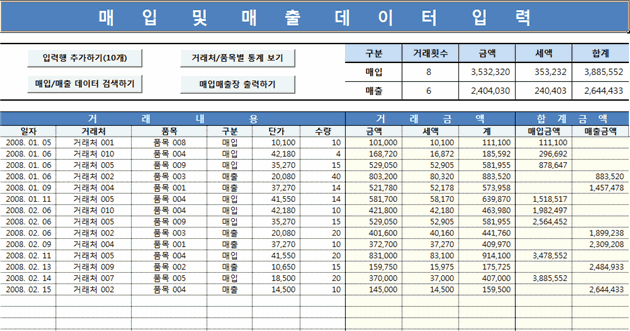
☞ '입력' 시트
상품의 매입 매출이 발생할 때마다 입력하는 시트입니다. 여기에 입력된 모든 데이터를 기준으로
검색하거나 통계를 볼 수 있으며 출력할 수 있습니다. 날짜 순서에 상관없이 입력해도 됩니다. 차후
[매입매출장 출력하기] 버튼을 클릭하여 매입매출장을 작성하면 날짜 순으로 자동 정렬 됩니다.
'입력' 시트의 데이터를 입력하는 방법은 '사용설명서' 시트에 자세히 설명되어 있습니다.
[입력행 추가하기(10)] : 한 번 클릭할 때마다 마지막 일자 다음에 10개의 새로운 입력 행이
추가됩니다. 마지막 데이터 사이의 입력 행을 여유있게 추가한 후 사용하십시오.
[매입/매출 데이터 검색하기] : '검색' 시트로 이동하는 기능을 합니다. '검색' 시트에서 매입/매출별,
거래처별, 품목별, 월별, 분기별로 지정하여 원하는 조건대로 검색할 수 있습니다.
[거래처/품목별 통계 보기] : '통계' 시트로 이동하는 기능을 합니다. '통계' 시트에서 거래처와 품목을
설정하여 데이터를 월 및 분기별 합계, 그리고 총 합계를 확인할 수 있습니다.
[매입매출장 출력하기] : 입력한 데이터를 이용하여 매입매출장 양식대로 '출력' 시트를 자동으로
구성하기 위해 '출력' 시트로 이동 합니다.
☞ '검색' 시트
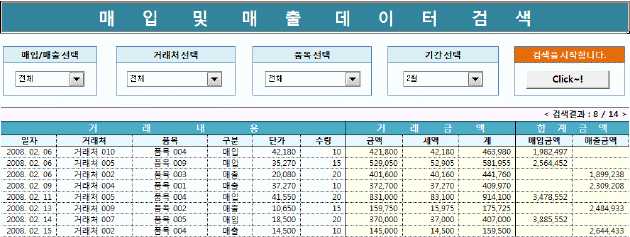
네 개의 콤보 상자는 검색 조건을 선택하기 위한 것입니다. 첫 번째 콤보 상자에서 매입/매출 구분을 선택하고
두 번째 콤보상자에서 거래처를 선택합니다. 세 번째 콤보상자에서는 검색할 품목을 네 번째 콤보상자에서
검색할 기간을 월 또는 분기로 선택한 후 [Click~!] 버튼을 클릭해서 데이터를 검색합니다.
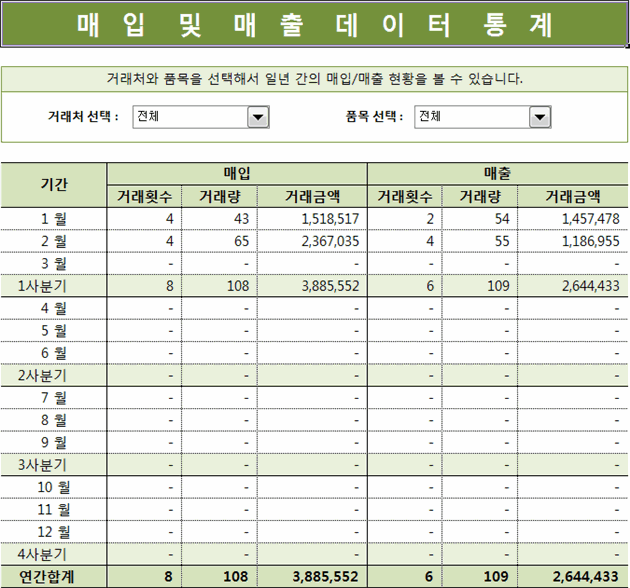
☞ '통계' 시트
두 개의 콤보상자에서 통계를 확인할 조건을 선택합니다. 첫 번째 콤보상자에서는 원하는 거래처를 선택하고
두 번째 콤보상자에서는 원하는 품목을 선택합니다. 콤보상자에서 거래처나 품목을 선택하는 순간 통계 결과는
자동으로 해당 조건에 맞게 계산되어 표시합니다.
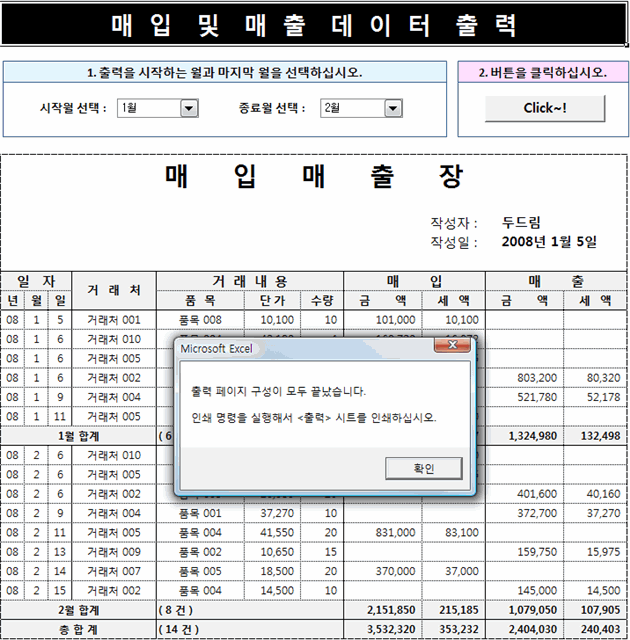
☞ '출력' 시트
'입력' 시트에서 [매입매출장 출력하기] 버튼을 클릭하면 '출력' 시트에 매입매출장이 자동으로 완성되어
표시됩니다. 인쇄할 조건을 두 개의 콤보상자에서 선택하여 매입매출장 양식에 맞게 구성한 후 엑셀의 [인쇄]
메뉴를 이용하여 출력하시면 됩니다.
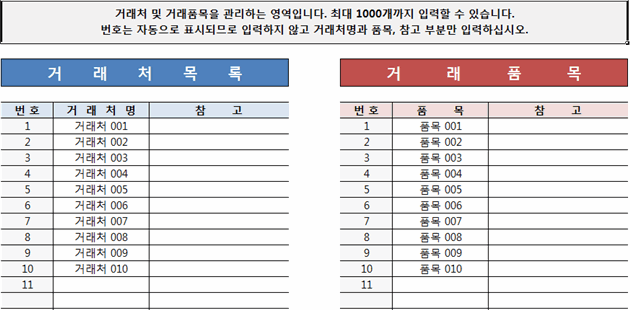
☞ '항목관리' 시트
'입력' 시트와 '검색' 시트에서 사용되는 거래처와 거래 품목을 미리 입력해 놓는 시트입니다. 회사에서 취급하는
상품과 거래처를 미리 등록하고 사용하세요.
|

























 서 식 명
서 식 명


)
)